- La modalità di abbinamento si ottiene con una pressione lunga sul tasto di accensione o Bluetooth, fino al lampeggio della spia.
- Delle cuffie ancora collegate a un altro dispositivo non compaiono nell'elenco: scollegale prima.
- Le PlayStation e la Xbox non accettano l'audio Bluetooth; la Switch lo accetta dal sistema 13.0.0.
- Come ultima risorsa: dimentica le cuffie su ogni dispositivo, poi ripristinale come descrive il manuale.
Il metodo comune in tre passaggi
- Carica le cuffie, poi spegni o allontana i dispositivi a cui sono già collegate.
- Mettile in modalità di abbinamento: pressione lunga di qualche secondo sul tasto di accensione o Bluetooth, fino al lampeggio della spia o all'annuncio vocale.
- Apri le impostazioni Bluetooth del dispositivo, avvia la ricerca e tocca il nome delle cuffie, spesso il numero di modello.
Una volta abbinate, le cuffie si ricollegano da sole all'accensione finché il dispositivo le tiene in memoria. La durata esatta della pressione varia da marca a marca: fa fede il manuale.
Il percorso nei menu, dispositivo per dispositivo
| Dispositivo | Dove cercare | Da sapere |
|---|---|---|
| Android | Impostazioni, Dispositivi collegati, Associa nuovo dispositivo | Fast Pair mostra una finestra appena le cuffie si avvicinano, come sulla Sony WH-CH520 |
| iPhone e iPad | Impostazioni, Bluetooth, sezione Altri dispositivi | Le cuffie spariscono dall'elenco se sono ancora collegate altrove |
| Windows 11 | Impostazioni, Bluetooth e dispositivi, Aggiungi dispositivo | Swift Pair propone una notifica per le cuffie compatibili |
| Mac | Impostazioni di Sistema, Bluetooth, pulsante Connetti | Le cuffie restano nell'elenco dopo la prima volta |
| Nintendo Switch | Impostazioni della console, audio Bluetooth | Sistema 13.0.0 o più recente sulla Switch originale |
| PlayStation, Xbox | Nessun audio Bluetooth sulla console | Dongle USB, cuffie dedicate o presa jack del controller |
| Televisore | Impostazioni, Audio, Uscita audio, Bluetooth | La dicitura varia a seconda della marca; altrimenti un emettitore |
Passo passo, dallo smartphone alla console
Smartphone Android o iPhone
- Attiva il Bluetooth nelle impostazioni o nel pannello rapido.
- Metti le cuffie in abbinamento e tienile a meno di un metro.
- Tocca le cuffie nell'elenco, poi accetta la richiesta di abbinamento.
- Avvia un brano e verifica che l'uscita audio siano davvero le cuffie.
Computer Windows
- Apri Impostazioni, poi Bluetooth e dispositivi, e attiva il Bluetooth.
- Scegli Aggiungi dispositivo, poi Bluetooth, con le cuffie in abbinamento.
- Clicca sul nome delle cuffie fino a vedere Connesso.
- In Sistema, Audio, seleziona le cuffie come uscita, e come ingresso se il microfono deve servire.
Un PC fisso senza Bluetooth richiede una chiavetta o delle cuffie fornite con il loro dongle.
Televisore
- Apri le impostazioni del suono, poi l'uscita audio.
- Scegli l'elenco dei dispositivi Bluetooth o l'opzione cuffie Bluetooth.
- Metti le cuffie in abbinamento e selezionale nell'elenco.
- Se immagine e voce si sfasano, cerca un'impostazione di sincronizzazione audio.
Quando la tv non ha questa opzione, la soluzione è un emettitore Bluetooth sulla presa ottica o jack.
Console di gioco
La Switch accetta l'audio Bluetooth, con la procedura indicata sopra. Le PlayStation e la Xbox richiedono un dongle o delle cuffie dedicate.
Multipoint: due dispositivi sulle stesse cuffie
- Collega il primo dispositivo normalmente, poi verifica che il suono passi.
- Rimetti le cuffie in modalità di abbinamento e collegale al secondo dispositivo.
- Mantieni le due connessioni attive: a seconda del modello, una chiamata sullo smartphone ha la precedenza sulla musica del PC.
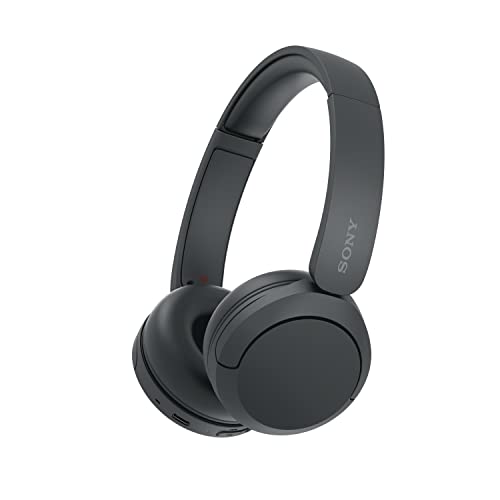 Sony WH-CH520Vedi su Amazon.it
 Logitech Zone Vibe 100Vedi su Amazon.it
 JLab Go Work 2Vedi su Amazon.it
Cuffie a doppio collegamento: passare dal dongle al Bluetooth
Le cuffie da gioco che offrono un dongle e il Bluetooth integrano un tasto di commutazione. Il Bluetooth si abbina una volta allo smartphone, e il tasto cambia sorgente senza nuovo abbinamento.
| Modello | Gesto citato nella scheda | Risultato |
|---|---|---|
| Turtle Beach Stealth 500 e 600 | Tasto QuickSwitch | Commuta tra 2,4 GHz e Bluetooth 5.2 |
| SteelSeries Arctis Nova 5 e 5X | Quick-Switch sul padiglione | Passa dal gioco a una chiamata o a un contenuto multimediale |
| Razer BlackShark V3 X HyperSpeed | SmartSwitch Dual Wireless | Passa dal 2,4 GHz al Bluetooth |
| Corsair Void v2 | Pressione di un tasto | Cambia connessione all'istante |
| Sony WH-CH520 | Swift Pair e Fast Pair | Finestra di connessione su Windows e Android |
Non si collega: la tabella di risoluzione dei problemi
| Sintomo | Causa probabile | Cosa fare |
|---|---|---|
| Le cuffie non compaiono nell'elenco | Non in abbinamento, o ancora collegate a un altro dispositivo | Spegni il Bluetooth dell'altro dispositivo, poi rilancia l'abbinamento |
| Lo smartphone non rileva le cuffie | Troppo lontane, batteria scarica o Bluetooth saturo | Avvicina le cuffie, ricaricale, spegni e riaccendi il Bluetooth |
| Abbinate, ma nessun suono | L'uscita audio è rimasta sullo schermo o sull'altoparlante | Scegli le cuffie come uscita audio |
| Il suono salta | Ostacolo, router vicino, altro dispositivo in 2,4 GHz | Avvicina le cuffie e allontana il router |
| Le cuffie si collegano al dispositivo sbagliato | Memoria dei dispositivi o multipoint | Dimentica i dispositivi inutili nelle impostazioni |
| Il microfono non risponde | Le cuffie non sono scelte come ingresso | Seleziona le cuffie come microfono nelle impostazioni audio |
Ripristinare le cuffie come ultima risorsa
- Elimina le cuffie dalle impostazioni Bluetooth di ogni dispositivo, con l'opzione Dimentica.
- Spegni le cuffie, poi tieni premuta la combinazione di tasti del manuale, spesso l'accensione con un altro pulsante, fino all'indicatore di azzeramento.
- Attendi la conferma: spia, bip o annuncio vocale.
- Rifai l'abbinamento dall'inizio, un dispositivo alla volta.
L'app del produttore (Sound Connect per Sony, Swarm II per Turtle Beach, l'app JLab) installa le correzioni del firmware, che a volte risolvono disconnessioni ripetute.
Per capire perché alcune cuffie passano da un dongle invece che dal Bluetooth, vedi cuffie wireless o Bluetooth.
Domande frequenti
Come collego le mie cuffie Bluetooth allo smartphone?
Attiva il Bluetooth, metti le cuffie in abbinamento con una pressione lunga, poi tocca il loro nome nell'elenco dello smartphone. Dopo si ricollegano da sole all'accensione.
Perché non riesco a collegare le mie cuffie Bluetooth?
Nella maggior parte dei casi le cuffie non sono in modalità di abbinamento o restano collegate a un altro dispositivo. Spegnere il vecchio dispositivo, avvicinare le cuffie e rilanciare l'abbinamento risolve la maggioranza dei casi.
Perché il mio smartphone non rileva le cuffie?
Batteria troppo scarica, cuffie troppo lontane o spia che non ha iniziato a lampeggiare. Ricarica, avvicina, poi ripeti la pressione lunga.
Come collegare delle cuffie Bluetooth a una PS5?
La console non accetta l'audio Bluetooth. Servono delle cuffie con dongle USB, delle cuffie PlayStation dedicate o la presa jack del controller.
Come collegare delle cuffie Bluetooth a una tv?
Nelle impostazioni del suono, l'uscita audio Bluetooth. Se la tv non la offre, un emettitore Bluetooth sulla presa ottica o jack fa da ponte.
Come interrompere la connessione delle cuffie Bluetooth?
Spegni le cuffie, oppure tocca le cuffie nelle impostazioni Bluetooth e scegli Disconnetti. Dimenticare il dispositivo elimina anche l'abbinamento.
Si possono collegare delle cuffie Bluetooth a due dispositivi?
Sì con il multipoint, presente sulla Sony WH-CH520, sulla Logitech Zone Vibe 100 o sulla JLab Go Work 2. Senza multipoint, le cuffie parlano con un solo dispositivo alla volta.
Da leggere dopo: Wireless o Bluetooth?Cuffie gaming wireless